Countif 함수는 Count 함수를 쓰다 보면 "어떠한 조건에 부합하는 값"을 가지는 Cell의 개수를 계산하고 싶을 때 자연스럽게 찾게 되는 심화 함수라고 보시면 될 것 같습니다.
심화라고 배우기 어렵거나 사용하기 어려운 함수는 아니기 때문에, 한 두번 연습하시다 보면 금방 실무에 적용 가능하실 거라고 보고 있습니다.
아래 예제와 함께 설명해두었으니, 상황에 맞게 활용하셔서 엑셀 생산성을 극대화시켜 보면 좋을 듯 합니다.
1. 특정 문자 포함한 Cell 개수 카운트
말이 조금 길어서 그렇지 전혀 어려운 개념은 아니에요. 우리가 찾고 싶은 특정 문자를 포함한 Cell의 개수를 알아보려고 할 때 어떻게 쓰는지 아래 보여드릴겠습니다.
아래 예제 사진을 보시면, "음료"라는 카테고리 아래 여러 가지 커피 제품들이 아래로 나열되어 있어요. 이 중 우리는 "카페라떼"라는 특정 문자가 들어간 Cell의 개수를 찾고자 합니다.
이 경우 특정 문자를 포함한 Cell을 포함한다는 "조건"이 필요하기 때문에 "Countif"라는 함수를 사용하게 되는데요. 함수는 아래 사진 노란색 사각형 안에 기재된 바와 같이, 아래 2가지가 고려가 되어야 합니다.
- 특정 문자가 포함되어 있을 거라고 생각하는 여러 Cell들 범위
- 특정문자
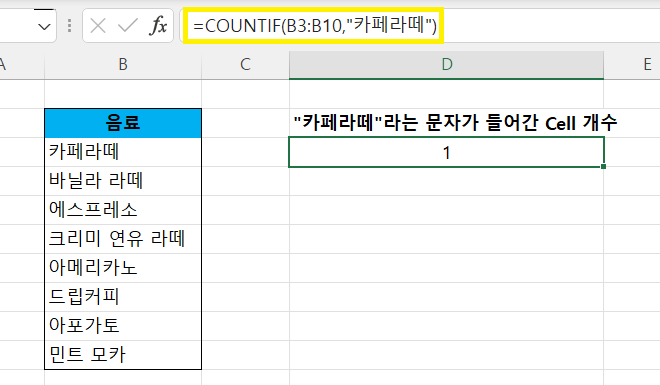
Countif를 통해서 "카페라떼"라는 특정 문자가 포함된 Cell이 몇 개인지 계산한 결과 1개로 확인됩니다.
2. 특정문자 포함한 Cell 개수 카운트 (앞뒤 글자 수 고려)
Countif 함수를 통해 특정 문자를 사용하다보면, 조건을 조금 더 융통성있게 활용해보고 싶은 분들이 계실텐데요. 특정 문자를 포함하면서 앞뒤로 글자 개수를 추가로 고려해서 사용하는 방법이 있습니다.
마찬가지로 아래 예제를 한번 봐주세요. 이번에 찾을 값은 "커피"라는 특정문자를 포함해야 하는데, 해당 문자 앞에 글자 2자 추가된, 총 4글자에 해당하는 문자가 있는 Cell의 개수를 알고 싶습니다.
특정 문자 앞뒤로 글자 개수 조정이 가능한데, 방법은 매우 간단해요. 아래 예제를 통해 알아보자면, "커피"라는 글자 앞에 2자리가 추가로 고려되어야 하는데, 이때 "커피"라는 문자 앞에 "?" 2개를 붙여 주시면, 2개의 랜덤 문자라고 인식이 됩니다.
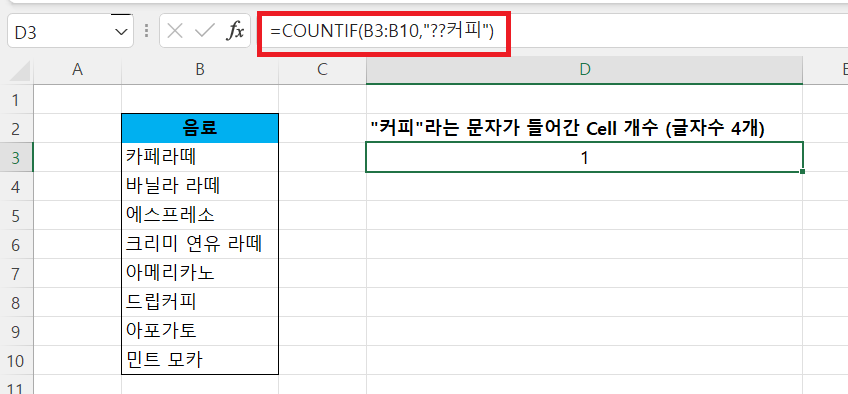
위와 같이 Cell 개수를 계산할 범위를 설정하고, 위와 같이 입력하게 되면 최종 값을 알 수 있는데요. 1개로 확인이 됩니다.
만약 "바닐라"라는 문자를 찾되, 뒤로 글자 2개가 추가된 문자를 찾고 싶다면 바닐라 뒤에 물음표 2개를 붙이면 될 것입니다.
3. 특정 문자 포함한 Cell 개수 카운트 (앞뒤 글자 수 고려 X)
아마 3번에서 알려드릴 내용이 어쩌면 정말 실무에서 많이 사용될 수 있겠다고도 생각이 드는데요. 정확한 값도 중요하지만, 유사한 값들을 찾는데 매우 유용하기 때문입니다.
아래 예제를 봐주세요. "라떼"라는 특정 문자가 포함하되 앞뒤로 어떠한 글자가 붙든 상관없이 관련 Cell의 개수를 알고 싶다면 아래와 같이 함수를 입력하셔야 합니다.
2번에서 알려드렸던 방법은 앞뒤로 글자 수를 고려하지만, 아래 방법은 글자 수도 상관이 없어요. 그러면 이 방법은 어떻게 사용하냐고요? 매우 간단해요. 아래와 같이 특정 문자 앞뒤로 "*"를 추가해주시면 됩니다.
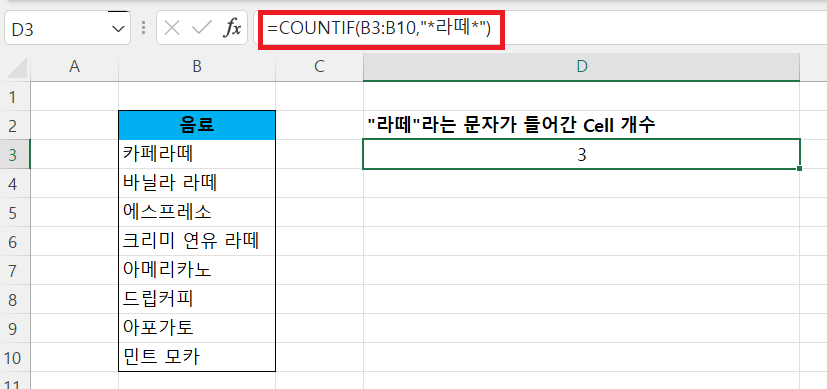
위 예제의 "라떼"라는 문자와 그 외 문자들이 포함된 모든 Cell들의 개수를 계산해보니 3개가 나오네요. (카페라떼, 바닐라 라떼, 크리미 연유 라떼)
사람 이름이나 브랜드 이름들도 매우 유사한 경우들이 많은데, 추첨을 하거나 할 때 특정 이름을 포함한 고객들에 한정할 때 유용한 함수가 되지 않을까 싶습니다.
Countif 함수 사용법으로 아래 3가지를 알려드렸습니다.
- 특정 문자 Cell 개수 카운트
- 특정 문자 (글자 수 고려) Cell 개수 카운트
- 특정 문자 (글자수 고려 X) Cell 개수 카운트
본인 상황에 맞게 그때 그때 조건을 조금씩 수정해서 사용하시면, 조건에 부합하는 Cell의 개수를 빠르게 파악하실 수 있으실 것입니다.
다음 글에서도 여러분들의 엑셀 생산성을 더 끌어올릴 수 있는 유용한 글로 찾아뵈도록 하겠습니다. (질문 있으실 경우 아래 댓글 달아주시면, 최대한 답변드릴 수 있도록 하겠습니다.)
'일잘러' 카테고리의 다른 글
| 최고의 온라인 마케팅 사업은 무엇인가요? (0) | 2023.02.07 |
|---|---|
| 온라인 마케팅의 이점은 무엇일까요? (0) | 2023.02.06 |
| 온라인 마케팅 전략을 어떻게 개발하나요? (0) | 2023.02.05 |
| 온라인 마케팅과 그 종류는 무엇인가요? (0) | 2023.02.04 |
| Sumproduct 함수 엑셀 사용법 (0) | 2022.10.09 |


